RAM oder SSD aufrüsten? So findest du heraus, was deinem PC fehlt
Der PC stockt, Spiele laden lange oder die nächste Installation passt nicht mehr aufs Laufwerk. Muss jetzt mehr RAM her oder eine neue SSD? Beides wird oft einfach „Speicher“ genannt, erfüllt aber unterschiedliche Aufgaben. Mit ein paar Beobachtungen kannst du die Ursache besser eingrenzen.
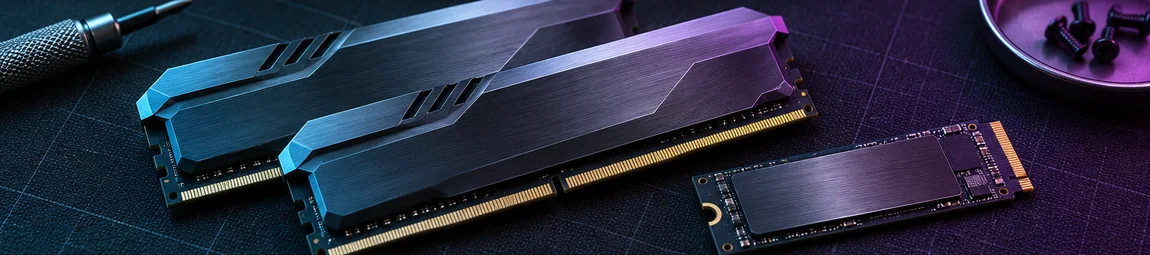
RAM und SSD: Was ist der Unterschied?
RAM ist der Arbeitsspeicher für gerade laufende Aufgaben. Auf der SSD liegen Windows, Programme und Dateien dauerhaft. Stell dir den RAM wie eine Arbeitsfläche vor und die SSD wie den Schrank daneben: Ein größerer Schrank schafft Platz zum Aufbewahren, vergrößert aber nicht deine Arbeitsfläche.
Deshalb ersetzt eine große SSD keinen ausreichenden Arbeitsspeicher. Umgekehrt bringt zusätzlicher RAM keinen Platz für ein weiteres installiertes Spiel. Die richtige Erweiterung hängt davon ab, was dich im Alltag tatsächlich stört.
Welches Problem passt zu deinem Rechner?
| Das fällt dir auf | Das solltest du zuerst prüfen |
|---|---|
| Ein Spiel lässt sich wegen Platzmangels nicht installieren. | Freien Speicherplatz auf dem vorgesehenen Laufwerk. |
| Beim Wechsel zwischen Spiel, Browser und anderen Apps stockt der PC. | Arbeitsspeicherauslastung während genau dieser Situation. |
| Windows und Spiele starten von einer alten Festplatte sehr langsam. | Ob System und Spiele noch auf einer HDD statt einer SSD liegen. |
| Ein Spiel läuft dauerhaft mit zu wenigen Bildern pro Sekunde. | Grafikkarte, Prozessor und Spieleinstellungen; RAM oder SSD sind nicht automatisch die Ursache. |
Das sind Hinweise, keine Ferndiagnosen. Auch Treiber, Temperaturen oder Hintergrundprogramme können Probleme verursachen. Wenn ein Rechner plötzlich deutlich langsamer wird, lohnt sich zunächst die Fehlersuche, bevor du neue Hardware bestellst.
So prüfst du, ob der Arbeitsspeicher knapp wird
Öffne mit Strg + Umschalt + Esc den Windows-Task-Manager. Unter „Leistung“ findest du die Ansicht „Arbeitsspeicher“. Beobachte sie während der Nutzung, bei der dein PC Probleme macht – also beispielsweise mit Spiel, Sprachchat und den üblichen Browser-Tabs.
Eine einzelne hohe Anzeige beweist noch keinen Engpass. Interessanter ist, ob sich die Probleme wiederholen und ob sie nach dem Schließen nicht benötigter Programme nachlassen. Unter „Prozesse“ kannst du sehen, welche Anwendungen viel Speicher belegen. Speichere offene Arbeit, bevor du ein Programm schließt.
Wenn dir beim Spielen regelmäßig der Speicher ausgeht, kann mehr RAM helfen. Läuft dagegen alles flüssig, musst du allein wegen einer größeren Zahl in einem anderen PC nicht aufrüsten. Für die passende Kapazität hilft dir 16 oder 32 GB RAM?
Wann lohnt sich eine größere oder schnellere SSD?
Fehlt schlicht Platz, ist eine größere SSD oder ein zusätzliches Laufwerk die passende Richtung. Prüfe vorher, wie viel deine installierten Spiele belegen und welche du wirklich behalten möchtest. Manchmal reicht es schon, nicht mehr benötigte Installationen zu entfernen.
Wenn Windows oder Spiele noch auf einer klassischen Festplatte laufen, kann der Wechsel auf eine SSD die Start- und Ladezeiten deutlich verbessern. Von einer bereits brauchbaren SSD auf ein teureres Modell zu wechseln, ist eine andere Entscheidung: Eine höhere beworbene Leserate bedeutet nicht automatisch entsprechend kürzere Spieleladezeiten.
Eine SSD ist außerdem kein pauschales Upgrade für höhere Bildraten. Sie kann je nach Spiel beim Nachladen helfen, ersetzt aber keine zu schwache Grafikkarte. Kaufe also für das beobachtete Problem.
Prüfe vor dem Kauf, was eingebaut werden kann
Beim RAM brauchst du die unterstützte DDR-Generation, die Zahl freier Steckplätze und die zulässige Kapazität. DDR4 und DDR5 sind nicht austauschbar. In vielen Laptops werden kleinere Module verwendet; bei manchen Geräten ist der Speicher verlötet und gar nicht erweiterbar. Maßgeblich ist das Handbuch deines Modells.
Bei SSDs werden Bauform und Anbindung leicht verwechselt. M.2 beschreibt die Bauform; NVMe ist das Protokoll, üblicherweise über PCIe. Nicht jeder M.2-Steckplatz unterstützt jedes M.2-Laufwerk. Prüfe im Handbuch daher Schnittstelle, zulässige Länge und gegebenenfalls Einschränkungen durch andere belegte Anschlüsse.
Wenn du das Systemlaufwerk ersetzt, plane vorher eine Datensicherung und die Übertragung oder Neuinstallation des Betriebssystems. Ein zusätzliches Laufwerk kann einfacher sein, wenn ein geeigneter Anschluss frei ist. Bei einem Gerät, das du nicht selbst öffnen möchtest, kann eine Werkstatt die Kompatibilität und den Einbau übernehmen.
Dein nächster Schritt ist damit klar: erst das Problem beobachten, dann die passende Erweiterung auswählen. So landet dein Budget bei dem Bauteil, das dir tatsächlich hilft.